
Komputer Terasa Lambat? Ini Cara Membersihkan File Sampah Tanpa Aplikasi


File sampah di komputer sering menjadi penyebab utama PC terasa lambat, lemot, atau bahkan sering hang. Banyak pengguna tidak sadar bahwa setiap aktivitas di komputer—seperti browsing, membuka aplikasi, instal software, hingga update sistem—akan meninggalkan file sementara yang lama-kelamaan menumpuk.
Jika tidak dibersihkan secara rutin, file tersebut bisa memakan ruang penyimpanan besar dan menurunkan performa sistem. Kabar baiknya, kamu bisa membersihkannya dengan mudah tanpa perlu aplikasi tambahan. Dalam artikel ini kamu akan mempelajari cara menghapus file sampah di PC dengan cepat, aman, dan efektif, bahkan jika kamu masih pemula.
╔════════════════════════════╗
🔎 KEYWORD POPULER ARTIKEL
╚════════════════════════════╝
🔹 cara menghapus file sampah di pc
🔹 membersihkan laptop lemot
🔹 hapus file temp windows
🔹 cara mempercepat komputer
🔹 storage penuh windows
🔹 tips optimasi pc
🔹 cara membersihkan drive C
🔹 trik komputer cepat
Baca Juga Artikel :
Apa Itu File Sampah di PC?
File sampah adalah file sementara atau tidak terpakai yang tersimpan di sistem operasi. Biasanya file ini dibuat otomatis oleh Windows atau aplikasi saat menjalankan proses tertentu.
Contoh file sampah:
-
Temporary files
-
Cache browser
-
File instalasi lama
-
File log sistem
-
Recycle Bin
-
File update Windows lama
File-file ini sebenarnya tidak berbahaya, tetapi jika jumlahnya banyak dapat memperlambat kinerja komputer.
Kenapa File Sampah Harus Dihapus?
Banyak orang membiarkan file sampah menumpuk karena merasa tidak mengganggu. Padahal ada beberapa dampak negatif jika jarang membersihkan storage:
1. Penyimpanan cepat penuh
File sementara bisa memakan beberapa GB ruang disk.
2. PC menjadi lambat
Semakin penuh drive sistem, semakin berat kerja Windows.
3. Waktu boot lebih lama
Sistem membutuhkan waktu lebih lama membaca file saat startup.
4. Risiko error meningkat
File sisa instalasi lama bisa bentrok dengan sistem baru.
Cara Menghapus File Sampah di PC Tanpa Aplikasi
1. Gunakan Disk Cleanup (Cara Paling Aman)

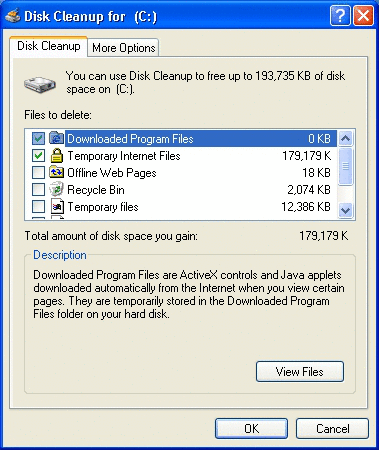
Fitur bawaan Windows ini adalah metode paling aman karena hanya menghapus file yang memang tidak dibutuhkan.
Langkah-langkah:
-
Klik tombol Start
-
Ketik Disk Cleanup
-
Pilih drive (biasanya C:)
-
Centang semua file yang ingin dihapus
-
Klik OK
Tips: Gunakan opsi Clean up system files agar file update lama juga ikut terhapus.
2. Menghapus File Temp Secara Manual

Folder Temp menyimpan file sementara dari aplikasi.
Langkah:
-
Tekan Windows + R
-
Ketik
%temp% -
Tekan Enter
-
Pilih semua file → Delete
Jika ada file tidak bisa dihapus, itu berarti sedang digunakan sistem. Lewati saja.
3. Bersihkan Recycle Bin

Banyak orang mengira file di Recycle Bin sudah terhapus, padahal masih tersimpan.
Cara mengosongkan:
- Klik kanan ikon Recycle Bin
- Pilih Empty Recycle Bin
4. Hapus Prefetch (Opsional untuk Optimasi)


-
Prefetch membantu Windows membuka aplikasi lebih cepat, tetapi file lama bisa menumpuk.
Langkah:
-
Tekan Windows + R
-
Ketik
prefetch -
Hapus semua file
File ini akan otomatis dibuat ulang oleh sistem.
Cara Otomatis Membersihkan File Sampah
Kalau kamu tidak ingin membersihkan manual, kamu bisa mengaktifkan fitur otomatis bawaan Windows bernama Storage Sense.
Cara mengaktifkan:
-
Buka Settings
-
Pilih System
-
Klik Storage
-
Aktifkan Storage Sense
Fitur ini akan:
- Menghapus file sementara otomatis
- Membersihkan recycle bin
- Menghapus file download lama
Tips Tambahan Agar PC Tetap Ringan
Supaya komputer tetap cepat, lakukan kebiasaan berikut:
✔ Bersihkan file sampah minimal seminggu sekali
✔ Jangan instal software yang tidak perlu
✔ Gunakan antivirus ringan
✔ Hindari terlalu banyak aplikasi startup
✔ Update Windows secara berkala
Tanda PC Kamu Penuh File Sampah
Jika kamu mengalami tanda-tanda berikut, berarti sudah waktunya membersihkan file:
- Laptop terasa lambat padahal spesifikasi bagus
- Hard disk cepat penuh tanpa sebab jelas
- Browser sering lag
- Aplikasi berat dibuka
- Booting lama
Mitos Tentang Membersihkan File Sampah
Mitos: Menghapus file temp bisa merusak sistem
Fakta: File temp memang dirancang untuk dihapus.
Mitos: Harus pakai software cleaner
Fakta: Fitur bawaan Windows sudah cukup.
Mitos: File sampah tidak berpengaruh pada performa
Fakta: Penyimpanan penuh sangat memengaruhi kinerja sistem.
Seberapa Sering Harus Membersihkan PC?
Frekuensi ideal tergantung penggunaan:
| Penggunaan | Frekuensi Bersih |
|---|
| Pengguna ringan | | 2 minggu sekali |
| Gaming / editing | | Seminggu sekali |
| Kantor / kerja | | 1 minggu |
| Server / kerja berat | | 3 hari |
Kesalahan yang Harus Dihindari
Saat membersihkan file sampah, hindari hal berikut:
❌ Menghapus folder system sembarangan
❌ Menggunakan software cleaner tidak jelas
❌ Menghapus file Program Files manual
❌ Menghapus registry tanpa paham fungsi
Kesalahan ini bisa menyebabkan error sistem.
Manfaat Membersihkan File Sampah Secara Rutin
Jika kamu rutin membersihkan file tidak terpakai, kamu akan mendapatkan manfaat:
- PC lebih cepat
- Penyimpanan lebih lega
- Sistem lebih stabil
- Risiko crash berkurang
- Umur hardware lebih panjang
Kesimpulan
Membersihkan file sampah di PC adalah langkah sederhana namun sangat efektif untuk menjaga performa komputer tetap optimal. Tanpa perlu aplikasi tambahan, kamu sudah bisa menghapus file tidak penting hanya dengan fitur bawaan Windows seperti Disk Cleanup, folder Temp, dan Storage Sense.
Dengan melakukan pembersihan secara rutin, komputer akan tetap ringan, cepat, dan nyaman digunakan untuk berbagai aktivitas, baik kerja, belajar, maupun gaming.
📌 Keyword SEO Tambahan
• cara membersihkan cache pc
• cara menghapus file sementara windows
• penyebab laptop lemot
• cara mempercepat pc tanpa aplikasi
• optimasi performa laptop
🏷 Hashtag Pendukung
#tipskomputer #tutorialpc #windows #teknologi #techtips #optimasipc #belajarteknologi

File sampah di komputer sering menjadi penyebab utama PC terasa lambat, lemot, atau bahkan sering hang. Banyak pengguna tidak sadar bahwa setiap aktivitas di komputer—seperti browsing, membuka aplikasi, instal software, hingga update sistem—akan meninggalkan file sementara yang lama-kelamaan menumpuk.
Jika tidak dibersihkan secara rutin, file tersebut bisa memakan ruang penyimpanan besar dan menurunkan performa sistem. Kabar baiknya, kamu bisa membersihkannya dengan mudah tanpa perlu aplikasi tambahan. Dalam artikel ini kamu akan mempelajari cara menghapus file sampah di PC dengan cepat, aman, dan efektif, bahkan jika kamu masih pemula.
╔════════════════════════════╗
🔎 KEYWORD POPULER ARTIKEL
╚════════════════════════════╝
🔹 cara menghapus file sampah di pc
🔹 membersihkan laptop lemot
🔹 hapus file temp windows
🔹 cara mempercepat komputer
🔹 storage penuh windows
🔹 tips optimasi pc
🔹 cara membersihkan drive C
🔹 trik komputer cepat
Baca Juga Artikel :
Apa Itu File Sampah di PC?
File sampah adalah file sementara atau tidak terpakai yang tersimpan di sistem operasi. Biasanya file ini dibuat otomatis oleh Windows atau aplikasi saat menjalankan proses tertentu.
Contoh file sampah:
-
Temporary files
-
Cache browser
-
File instalasi lama
-
File log sistem
-
Recycle Bin
-
File update Windows lama
File-file ini sebenarnya tidak berbahaya, tetapi jika jumlahnya banyak dapat memperlambat kinerja komputer.
Kenapa File Sampah Harus Dihapus?
Banyak orang membiarkan file sampah menumpuk karena merasa tidak mengganggu. Padahal ada beberapa dampak negatif jika jarang membersihkan storage:
1. Penyimpanan cepat penuh
File sementara bisa memakan beberapa GB ruang disk.
2. PC menjadi lambat
Semakin penuh drive sistem, semakin berat kerja Windows.
3. Waktu boot lebih lama
Sistem membutuhkan waktu lebih lama membaca file saat startup.
4. Risiko error meningkat
File sisa instalasi lama bisa bentrok dengan sistem baru.
Cara Menghapus File Sampah di PC Tanpa Aplikasi
1. Gunakan Disk Cleanup (Cara Paling Aman)
Fitur bawaan Windows ini adalah metode paling aman karena hanya menghapus file yang memang tidak dibutuhkan.
Langkah-langkah:
-
Klik tombol Start
-
Ketik Disk Cleanup
-
Pilih drive (biasanya C:)
-
Centang semua file yang ingin dihapus
-
Klik OK
Tips: Gunakan opsi Clean up system files agar file update lama juga ikut terhapus.
2. Menghapus File Temp Secara Manual
Folder Temp menyimpan file sementara dari aplikasi.
Langkah:
-
Tekan Windows + R
-
Ketik
%temp% -
Tekan Enter
-
Pilih semua file → Delete
Jika ada file tidak bisa dihapus, itu berarti sedang digunakan sistem. Lewati saja.
3. Bersihkan Recycle Bin
Banyak orang mengira file di Recycle Bin sudah terhapus, padahal masih tersimpan.
Cara mengosongkan:
- Klik kanan ikon Recycle Bin
- Pilih Empty Recycle Bin
4. Hapus Prefetch (Opsional untuk Optimasi)
-
Prefetch membantu Windows membuka aplikasi lebih cepat, tetapi file lama bisa menumpuk.
Langkah:
-
Tekan Windows + R
-
Ketik
prefetch -
Hapus semua file
File ini akan otomatis dibuat ulang oleh sistem.
Cara Otomatis Membersihkan File Sampah
Kalau kamu tidak ingin membersihkan manual, kamu bisa mengaktifkan fitur otomatis bawaan Windows bernama Storage Sense.
Cara mengaktifkan:
-
Buka Settings
-
Pilih System
-
Klik Storage
-
Aktifkan Storage Sense
Fitur ini akan:
- Menghapus file sementara otomatis
- Membersihkan recycle bin
- Menghapus file download lama
Tips Tambahan Agar PC Tetap Ringan
Supaya komputer tetap cepat, lakukan kebiasaan berikut:
✔ Bersihkan file sampah minimal seminggu sekali
✔ Jangan instal software yang tidak perlu
✔ Gunakan antivirus ringan
✔ Hindari terlalu banyak aplikasi startup
✔ Update Windows secara berkala
Tanda PC Kamu Penuh File Sampah
Jika kamu mengalami tanda-tanda berikut, berarti sudah waktunya membersihkan file:
- Laptop terasa lambat padahal spesifikasi bagus
- Hard disk cepat penuh tanpa sebab jelas
- Browser sering lag
- Aplikasi berat dibuka
- Booting lama
Mitos Tentang Membersihkan File Sampah
Mitos: Menghapus file temp bisa merusak sistem
Fakta: File temp memang dirancang untuk dihapus.
Mitos: Harus pakai software cleaner
Fakta: Fitur bawaan Windows sudah cukup.
Mitos: File sampah tidak berpengaruh pada performa
Fakta: Penyimpanan penuh sangat memengaruhi kinerja sistem.
Seberapa Sering Harus Membersihkan PC?
Frekuensi ideal tergantung penggunaan:
| Penggunaan | Frekuensi Bersih |
|---|
| Pengguna ringan | | 2 minggu sekali |
| Gaming / editing | | Seminggu sekali |
| Kantor / kerja | | 1 minggu |
| Server / kerja berat | | 3 hari |
Kesalahan yang Harus Dihindari
Saat membersihkan file sampah, hindari hal berikut:
❌ Menghapus folder system sembarangan
❌ Menggunakan software cleaner tidak jelas
❌ Menghapus file Program Files manual
❌ Menghapus registry tanpa paham fungsi
Kesalahan ini bisa menyebabkan error sistem.
Manfaat Membersihkan File Sampah Secara Rutin
Jika kamu rutin membersihkan file tidak terpakai, kamu akan mendapatkan manfaat:
- PC lebih cepat
- Penyimpanan lebih lega
- Sistem lebih stabil
- Risiko crash berkurang
- Umur hardware lebih panjang
Kesimpulan
Membersihkan file sampah di PC adalah langkah sederhana namun sangat efektif untuk menjaga performa komputer tetap optimal. Tanpa perlu aplikasi tambahan, kamu sudah bisa menghapus file tidak penting hanya dengan fitur bawaan Windows seperti Disk Cleanup, folder Temp, dan Storage Sense.
Dengan melakukan pembersihan secara rutin, komputer akan tetap ringan, cepat, dan nyaman digunakan untuk berbagai aktivitas, baik kerja, belajar, maupun gaming.
📌 Keyword SEO Tambahan
• cara membersihkan cache pc
• cara menghapus file sementara windows
• penyebab laptop lemot
• cara mempercepat pc tanpa aplikasi
• optimasi performa laptop
🏷 Hashtag Pendukung
#tipskomputer #tutorialpc #windows #teknologi #techtips #optimasipc #belajarteknologi



Post a Comment
0 Comments
Ada hal yang belum jelas atau ingin ditambahkan?
Tulis komentarmu di bawah! Diskusi kita bisa bantu pembaca lain juga 💬